
Bazı perakende ve konaklama müşterileri Bindy'ye rakip bir ülkeden geliyor perakende veya konaklama yürütme platformu büyümüşler veya çok pahalı bulmuşlar. Diğerleri şirket içinde geliştirilen bir iş akışından gelir. Toplanan verileri derlemek için genellikle Excel™, e-posta, telefon görüşmeleri ve büyük miktarda insan emeği harcanır.
Bunun gibi site verilerini toplamanın, dağıtmanın ve derlemenin acısını yaşamış olan herkes şöyle düşünmeye başlar: Daha iyi bir yol olmalı! Evet, var.
Sizi bu süreçten geçirelim denetimin yaşam döngüsü, Excel ve E-posta ile Bindy'ye karşı.
Bu etkinliğe "" adını verdiğimizi unutmayın.denetim“Ziyaret”, “teftiş” veya “değerlendirme” olarak da adlandırılabilir.
1. Adım: Denetimi planlayın
Excel™ ve E-posta
Denetçi, şirketin grup takvimi uygulamasını kullanarak denetimi planlar. Ama dikkat et! Bazı denetimler habersizdir ve önceden mağaza yönetimine açıklanmamalıdır. Bu yüzden alıcıları dikkatlice planlayın ve bilgilendirin!
bağlaç
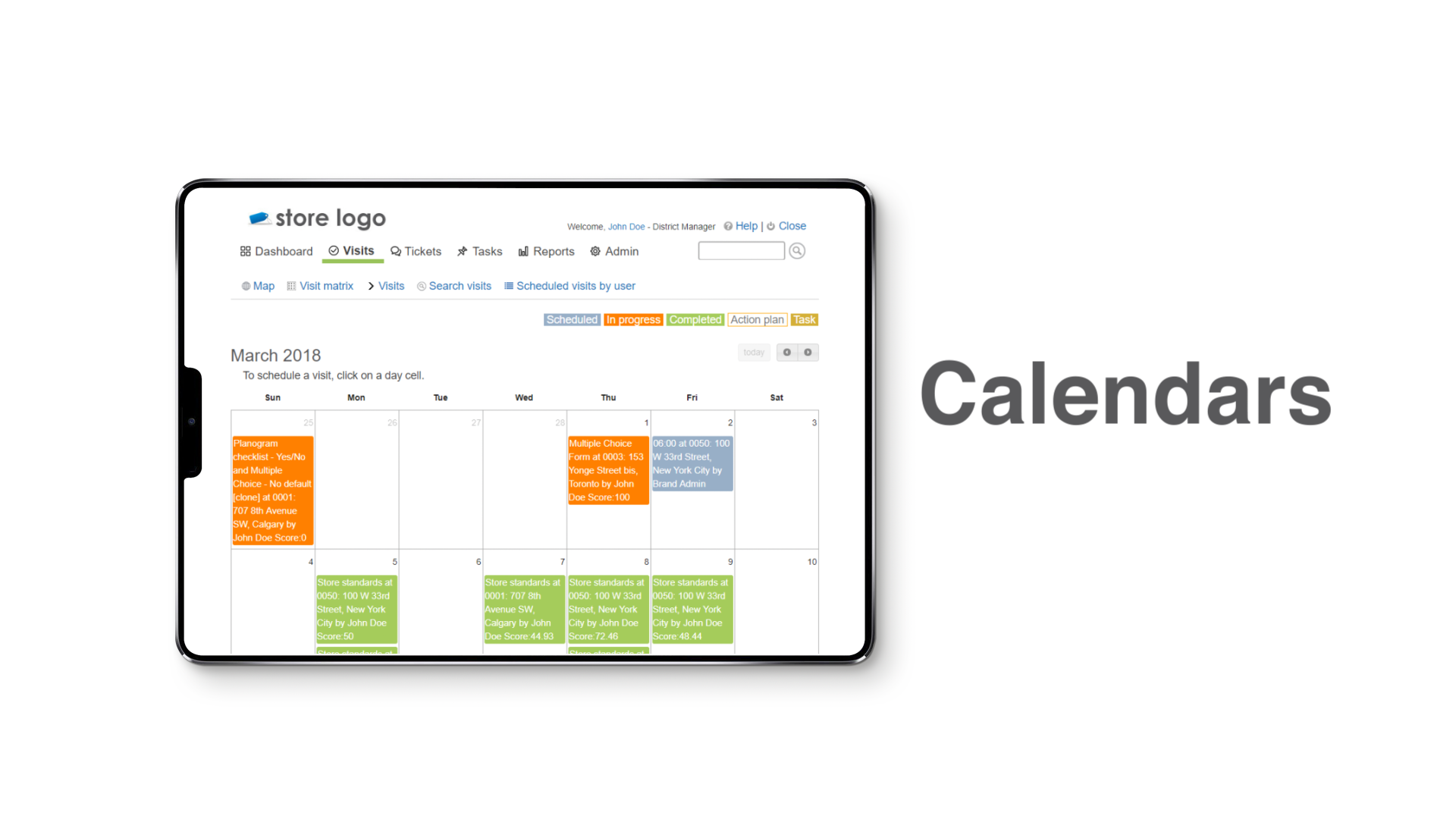
Bindy'de oturum açın. Yerleşik takvimle bir denetim planlayın. Denetimin ilan edilip edilmediğini kontrol edin. Gerisini Bindy'ye bırakın: tüm mesajları yönetin, hatırlatıcılar gönderin ve kullanıcı rolüne göre görünürlüğü kontrol edin.
2. Adım: Denetime hazırlanın
Excel™ ve E-posta
Bu eski raporları çıkar! E-postalarınızı ve notlarınızı kontrol edin. Geçmiş denetimleri karşılaştırın ve analiz edin. Trendleri manuel olarak derleyin ve arayın, kabul edilemezleri tekrarlayın ve bölge ortalamalarına göre konum. Herhangi bir notunuz varsa, bunları önceden hazırlayın ve Excel™ elektronik tablosuna kaydedin.
bağlaç
Bindy'de oturum açın. Mağazaya ve geçmiş denetimlere bakın, hazır raporlar alın ve trendlere bakın, kabul edilemezleri tekrar edin ve bölge ortalamalarına göre konumlandırın. Notlarınızı programlanmış denetime ekleyin (notlar, denetim başladığında otomatik olarak alınır).
Adım 3: Denetimi gerçekleştirin
Excel™ ve E-posta
Dizüstü bilgisayarınızı kullanarak denetim için Excel™ elektronik tablosunu açın. Mağaza hakkındaki bilgileri, sizinle ilgili bilgileri ve geçerli tarih ve saati ekleyin. Şimdi formu doldurun. Etrafta dolaşırken dizüstü bilgisayarınızı düşürmemeye dikkat edin ve herhangi bir veri kaybetmemek için sık sık kaydet'i tıklamayı unutmayın!
bağlaç
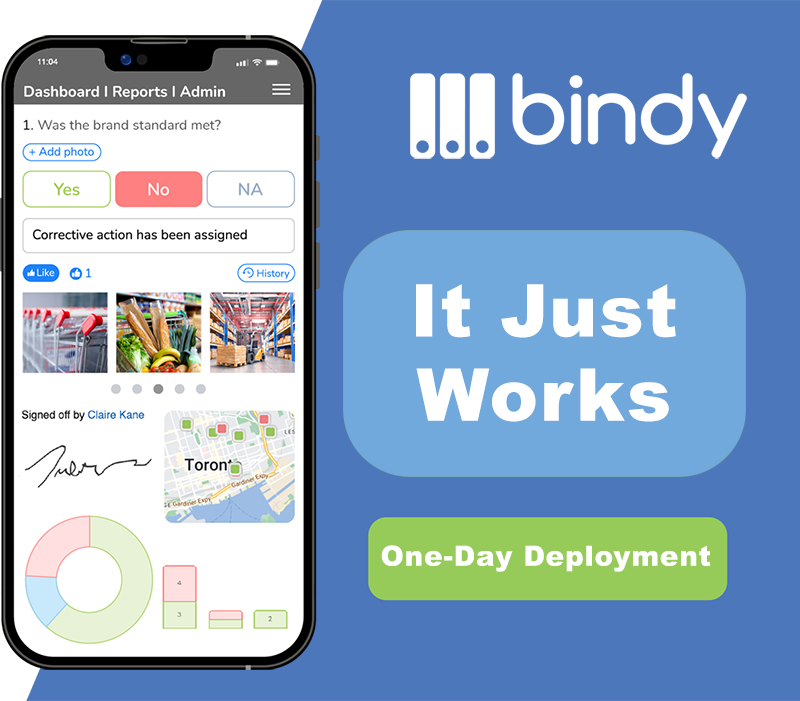
Akıllı telefon, tablet veya dizüstü bilgisayar kullanarak Bindy'de oturum açın. "Denetim başlat" ı tıklayın. Geolocation, bulunduğunuz konumu seçer, tüm konum ayrıntıları ve tarihler önceden ayarlanmıştır. Lokasyonda dolaşın ve formu doldurun (cep telefonunda tek elle işlem yapılabilir). Cihazınızın pili biterse veya farklı bir cihaz kullanmak isterseniz merak etmeyin, istediğiniz zaman cihazı değiştirebilir ve kaldığınız yerden devam edebilirsiniz!

Adım 4: Eylem planı ve takibi
Excel™ ve E-posta
Denetim e-tablosunu sonlandırın ve bir hareket planı. Bu denetimi ve eylem planını mağazaya e-postayla gönderin ve belki de yöneticinize kopyalayın. Eksikliklerin giderildiğinden emin olmak için bir hafta içinde mağazayı takip etmeyi unutmayın. Birden fazla mağaza yönetiyorsanız denetimleri, takipleri ve hatırlatmaları yönetecek bir sürece ihtiyacınız olacaktır.
bağlaç
Yerleşik kullanarak bireylere eksiklikler atayın hareket planı. Sistemin sorumlu kişilerle iletişime geçmesine ve neyin, kim tarafından, nerede ve ne zaman yapıldığının veya yapılmadığının sistem tarafından bildirilmesine izin verin. Dilediğiniz zaman bir mağaza veya tüm mağazalar için en güncel raporu alabilirsiniz.

Adım 5: Ziyareti İmzalayın
Excel™ ve E-posta
Excel'de bir ziyareti "imzalamak" için yerel bir yetenek yoktur. Bazı operatörler, zahmetli olan ve her yerden erişilebilen ve görüntülenebilen elektronik iş akışının temelini bozan yazdırma yöntemine başvuruyor. Kağıt yavaştır, pahalıdır ve kaybolur.
bağlaç
Sistem, markanın ziyaret sırasında form bazında imza atmasına ve "imza atmasına" izin verilen kullanıcıları belirlemesine olanak tanıyor. Bu, bir bütünlük kaydı sağlar ve ziyareti daha fazla düzenlemeye karşı kilitler. Ziyareti herhangi bir dokunmatik ekranlı cihazla (hatta fareyle!) elektronik olarak imzalayın.

Adım 6: Raporlama
Excel™ ve E-posta
En iyi/en kötü konumlarınızı, öğelerinizi, bölgelerinizi ve programlarınızı bilmek ister misiniz? Excel™ ile veri kırma zamanı! Yakında “Excel Kaynaklı Baş Ağrısı” olarak bilinen bir sendrom yaşayacaksınız. Excel™ güçlü bir iş aracıdır, ancak hiçbir zaman karmaşık veri analitiği için tasarlanmamıştır (tabii ki bunu zaten biliyorsunuz, bir düzine elektronik tabloda veri derlemeye çalışmak için 4 saat harcadınız).
bağlaç
Bindy'de oturum açın. 27 hazır rapordan birini seçin. En iyi ve en kötü konumlar, öğeler, programlar, vb. Eğilimlere bakın, kabul edilemezleri tekrarlayın… Hesaplama yok, formül yok, uğraşacak bağlantılı elektronik tablo yok. Sadece "tıklayın" ve verilerinizin özetlenmesini ve derlenmesini sağlayın. Ve evet, yine de Excel™'i kullanabilirsiniz! Tüm Bindy raporları Excel™ veya PDF'ye aktarılabilir.
Sonuç: Excel, Saha Operasyonları için Yavaş, Özellik Açısından Zayıf ve Eskimiş Bir Programdır
Kağıtsız olduğumuzda, hepimiz sihirli bir şekilde daha verimli hale geldiğimizi varsaydık. Ancak, teknolojiyle de onsuz olduğu kadar verimsiz olabilirsiniz. Verileri Excel'de elektronik olarak yakalamak, kendi başına süreci verimli hale getirmez.
Excel bunun için tasarlanmamıştır. Bu bir elektronik tablo programıdır ve sayısal değerleri hesaplama ve derleme konusunda üstündür (amaçlanan). Bu bir saha yürütme aracı değil, bir iş akışı motoru değil.
Marka standartları ve uygulama için kullanıldığında Excel yavaştır, emek yoğundur ve hataya açıktır. Aynı zamanda kuruluşu, bilinçli iş kararları vermek için ihtiyaç duyduğu gerçek zamanlı analitikten de mahrum bırakır.
Excel ve e-posta işinize yardımcı olmuyor, onu engelliyor.

 TR
TR  EN
EN  AR
AR  NL
NL  FR
FR  DE
DE  EL
EL  HE
HE  HI
HI  IT
IT  JA
JA  KO
KO  PL
PL  PT
PT  ES
ES  SV
SV